
Özellikler
Sac metal hazırlığının her adımı, tek programda
Dönüştürme, kesim dosyaları, teknik resim, nesting, maliyet ve yardımcı araçlar. Aşağıdaki bölümlerde her çalışma alanını ekran görüntüleriyle bulabilirsiniz.
1Dönüştürme
3B modelden üretime hazır sac
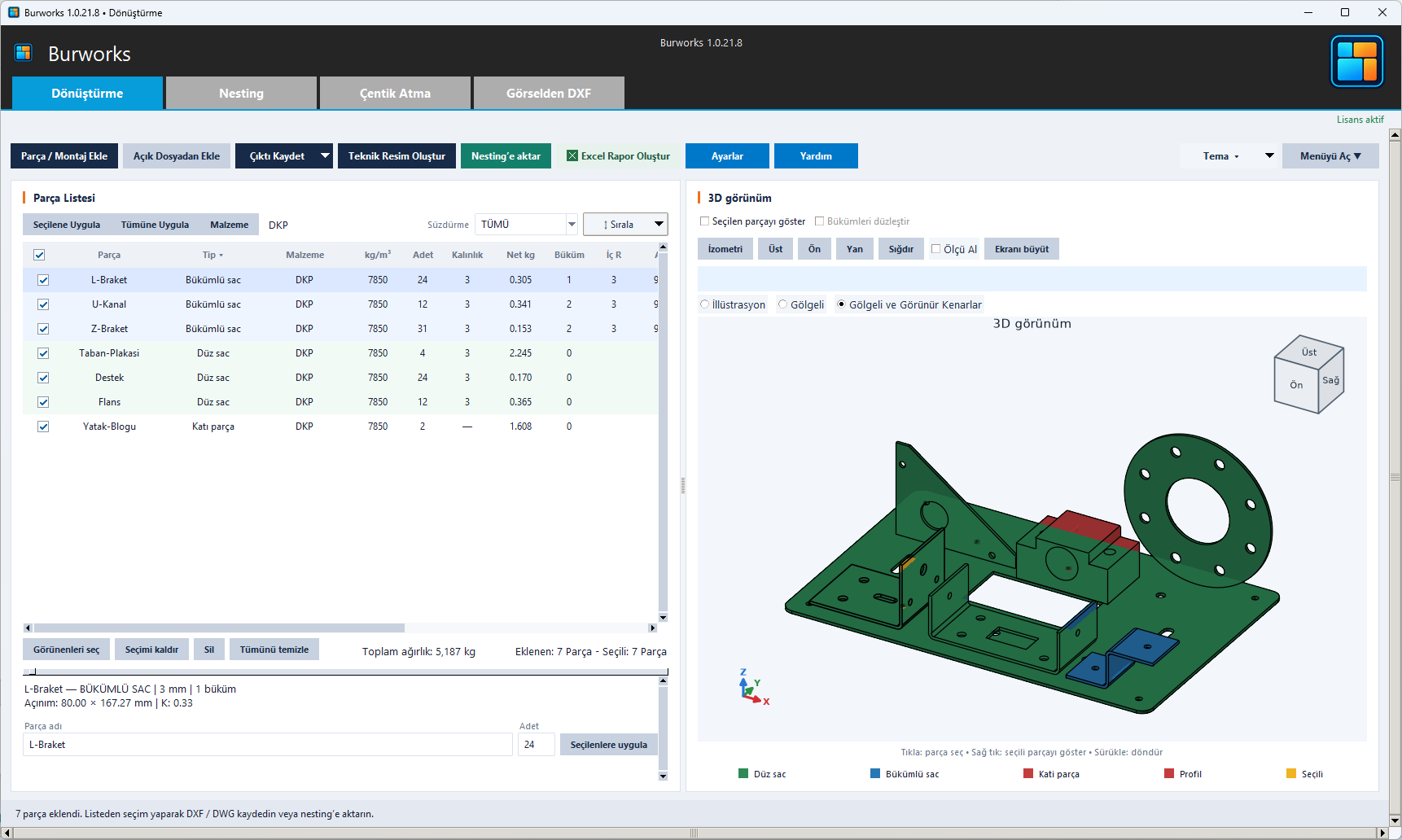
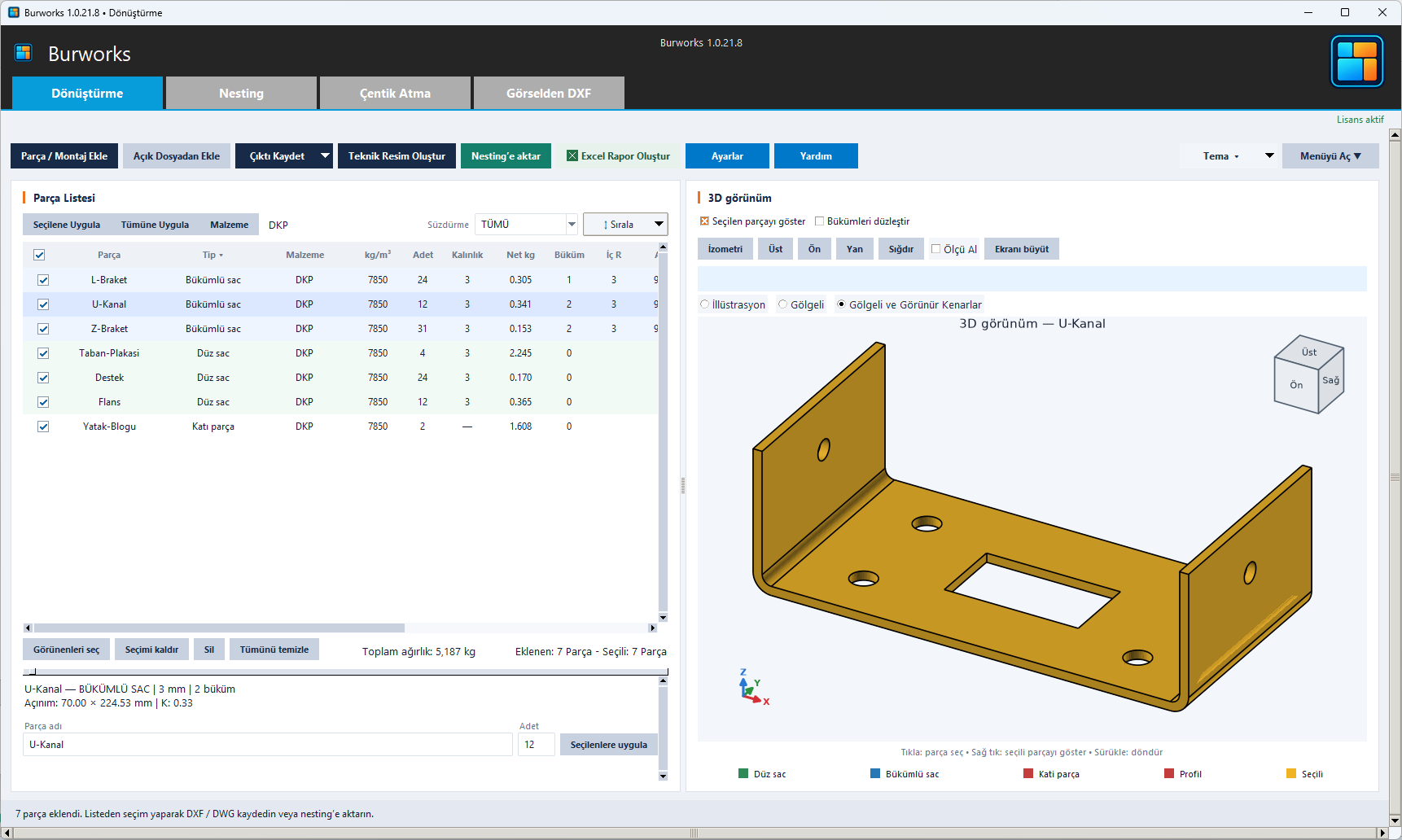
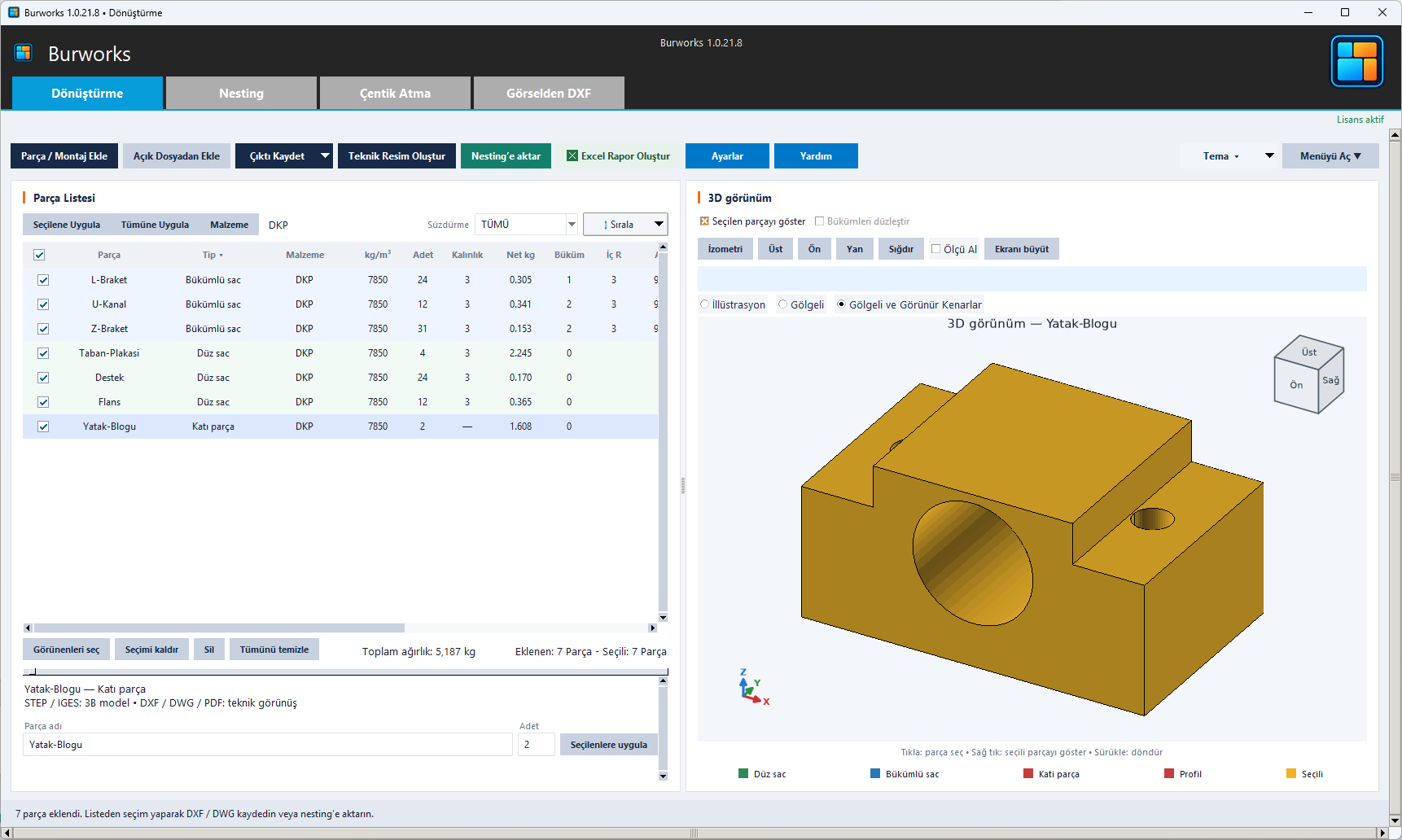
Parça veya montajı ekleyin; Burworks her gövdeyi inceler, düz sac, bükümlü sac, katı parça ve profil olarak ayırır, sac kalınlığını, büküm bilgilerini ve açınım ölçüsünü çıkarır.
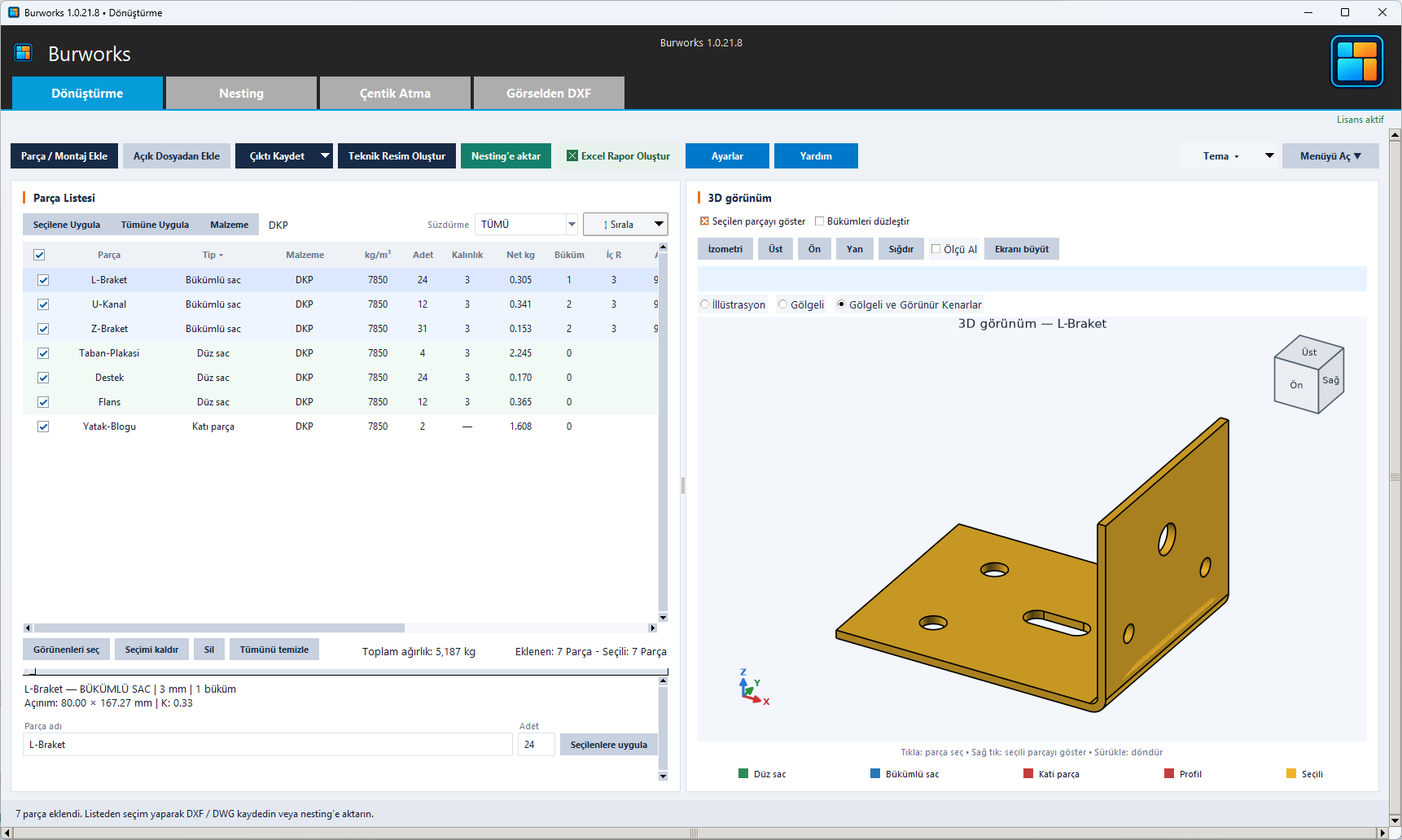
- STEP ve IGES dosyaları doğrudan; Alibre ve SolidWorks modelleri CAD programı üzerinden (Açık Dosyadan Ekle)
- Otomatik parça tipi: düz sac, bükümlü sac, katı parça, profil
- Parça bilgileri: kalınlık, büküm sayısı, iç radyus, açı, açınım ölçüsü, net ağırlık
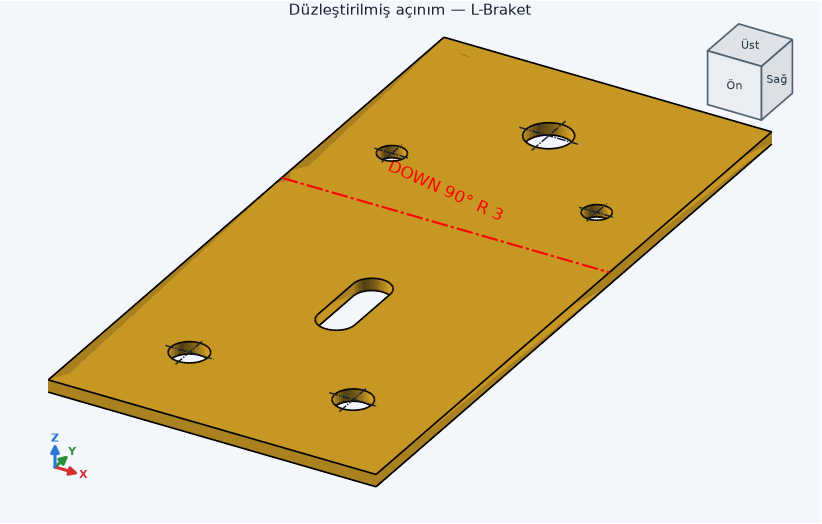
- K faktörü ile açınım hesabı; Bükümleri düzleştir ile açınımı 3B’de görme
- Malzeme kataloğu ve yoğunluklar, adet ve sipariş adeti
- İzometri, üst, ön, yan görünüş; ölçü alma; büyük ekran
- Seçili parçaları tek tuşla Nesting’e aktarma ve Excel parça raporu
2Kesim dosyaları
Kesime hazır DXF / DWG
Seçtiğiniz parçaların açınımları 1:1 mm DXF veya DWG olarak kaydedilir. Lazer kesim konturu, büküm çizgileri ve notları; isterseniz bükümlü görünüşler ve izometri aynı dosyada.
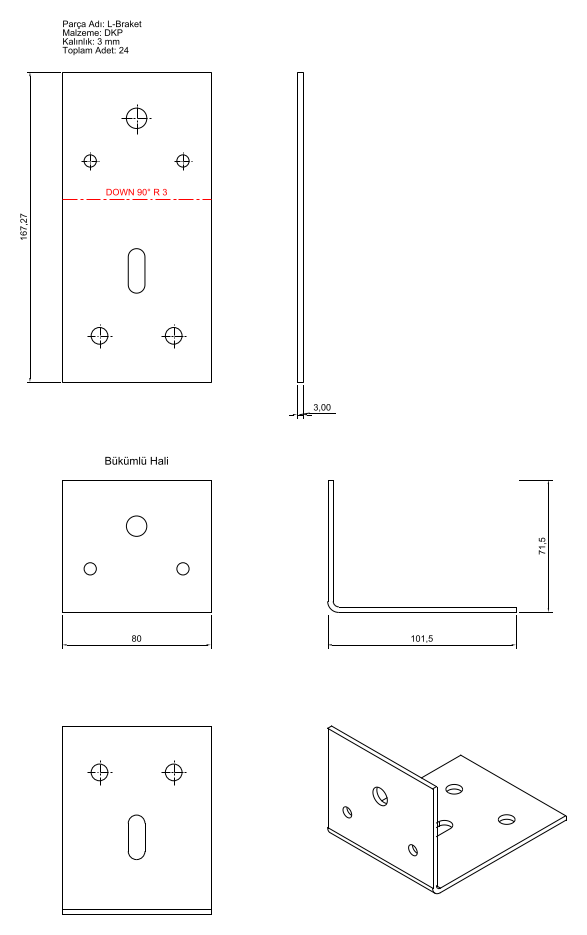
Burworks DXF çıktısı. Üstte lazer kesim açınımı ve büküm çizgisi, altta bükümlü hal ve izometri.
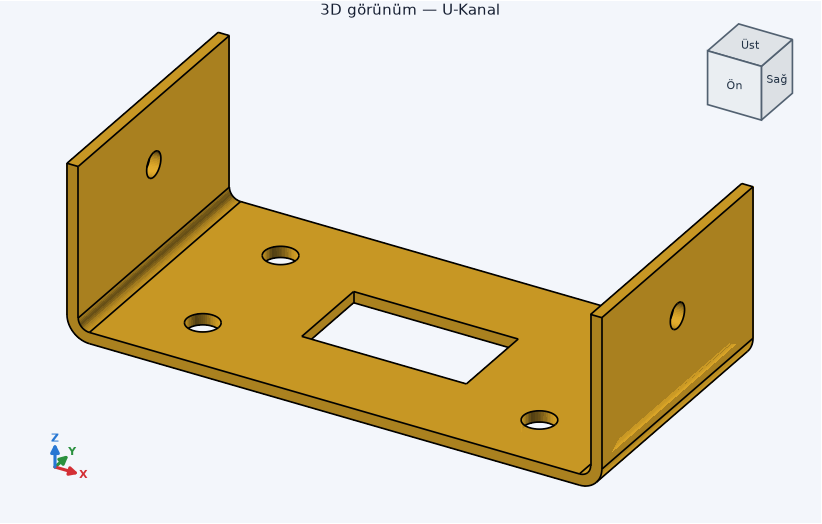
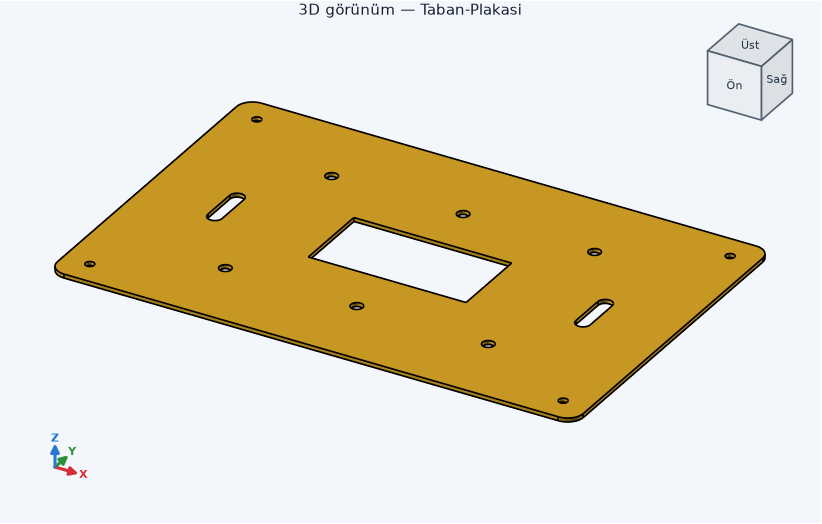
- Lazer kesim konturu; yuvarlak delikler tek daire (CIRCLE) olarak yazılır
- Büküm merkez çizgisi ve notu: yön, açı ve iç radyus
- Gelişmiş görünüşler: bükümlü hal, üst görünüş, izometri ve delik merkez işaretleri
- Havşalı delikler: lazer görünümünde yalnız iç çap; havşa başı ayrı HAVSA katmanında
- Dosya adı şablonu, malzeme / kalınlık klasörleri, katman rengi ve çizgi kalınlığı, DXF / DWG sürümü
- Katı parçalar için otomatik ölçülü görünüşler; PDF, STEP ve IGES çıktıları
Düzenli katmanlar
Kesim konturu, büküm çizgisi, notlar ve havşa başları ayrı katmanlara yazılır; kesim ve büküm bilgisi birbirine karışmaz.
- CUT_OUTER
- CUT_INNER
- BEND_CENTER
- BEND_NOTE
- HAVSA
- PART_NOTE
3Toplu kesim dosyaları
Bütün parçalar tek dosyada, gruplu ya da klasörlerde
Projenin bütün sac parçaları tek tıkla kesime hazır hale gelir: lazer için tek DXF, sac cinsine göre gruplanmış DXF ya da malzeme ve kalınlık klasörlerine ayrılmış tek tek dosyalar.
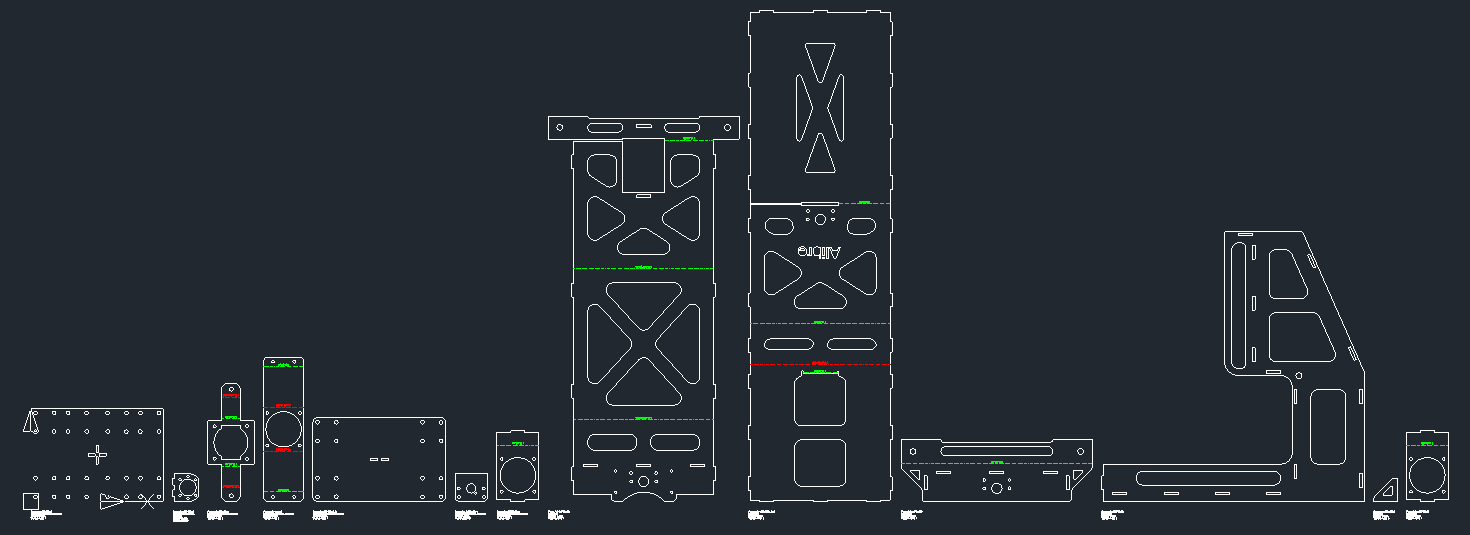
Tüm sac parçaları tek DXF’te birleştirerek sırala. 13 açınım yan yana dizildi; her parçanın altında adı, malzemesi, kalınlığı ve toplam adedi yazılı. Büküm çizgileri yukarı (yeşil) ve aşağı (kırmızı) büküm için ayrı renkte; görüntü dosyanın CAD programında açılmış hali.
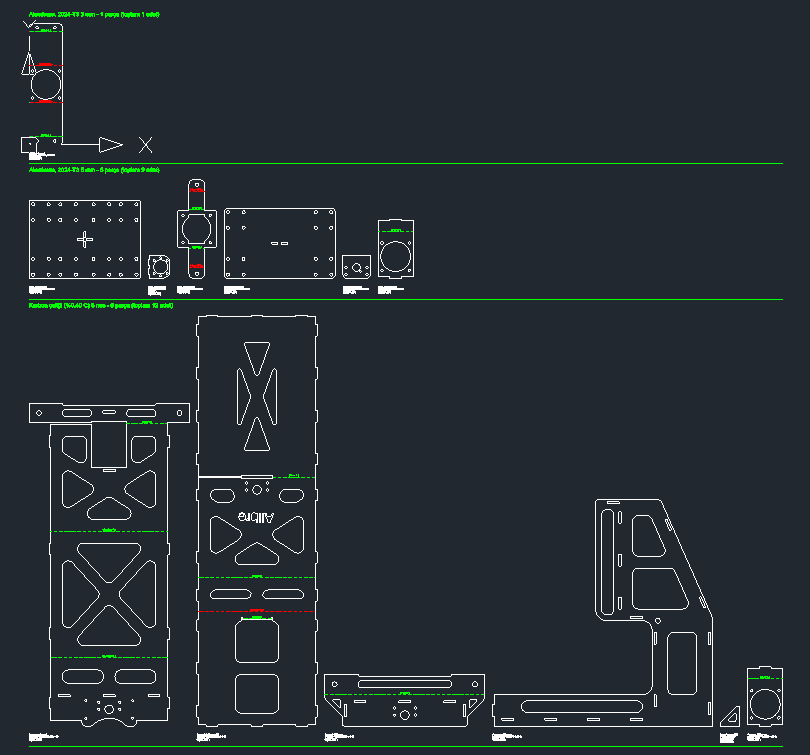
- Aluminum 2024-T3 · 3 mm · 1 parça
- Aluminum 2024-T3 · 5 mm · 6 parça / 9 adet
- Karbon çeliği (%0,40 C) · 5 mm · 6 parça / 12 adet
Malzeme ve kalınlığa göre birleştirerek sırala. Her sac cinsi kendi satırında; satır başlığında malzeme, kalınlık, parça ve adet sayısı.
Çıktı klasörü
Birleştirme yok. Her parça ayrı DXF / DWG olarak kaydedilir; malzeme ve sac kalınlığı klasörlerine kendiliğinden ayrılır. Dosya adı şablondan (parça adı, malzeme, kalınlık, adet …) oluşur.
- Parça notu: ad, malzeme, kalınlık ve toplam adet her açınımın yanında
- Parçalar arası ve yazı aralığı ayarlanabilir
- İsterseniz STEP dosyasının bulunduğu klasöre kayıt
4Rapor ve belgeler
Excel raporu, toplu PDF ve STEP açınımları
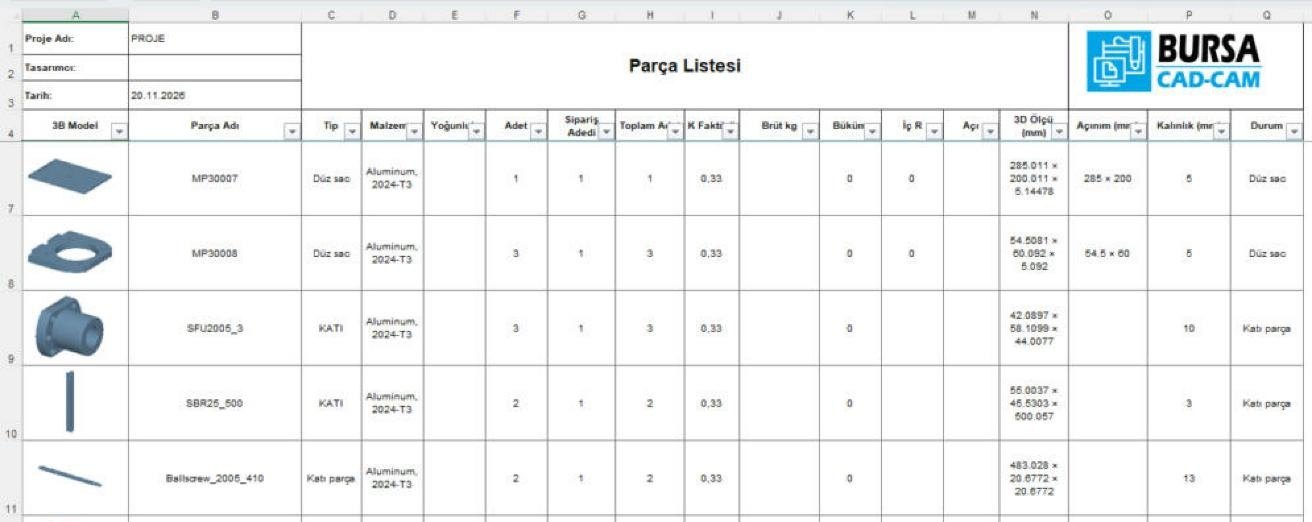
Dönüştürme’deki proje tek seferde belgelendirilir: parça listesi Excel’e, her parçanın üretim föyü tek PDF’e, açınımların 3B modelleri STEP’e yazılır.
STEP açınımları
Her sac parçanın düz (açılmış) modeli STEP olarak kaydedilir; CAM programında veya başka bir CAD’de doğrudan kullanılır.
- konsoll.step
- MP30002.step
- MP30003_P01.step
- MP30005.step
- MP30006.step
- MP30007.step
- MP30008.step
- MRP30001.step
- …
- Excel şablonu düzenlenebilir
- PDF ayrı ayrı veya tek toplu dosya
- STEP / IGES parça ve açınım
- Tümü aynı seçimden, tek seferde
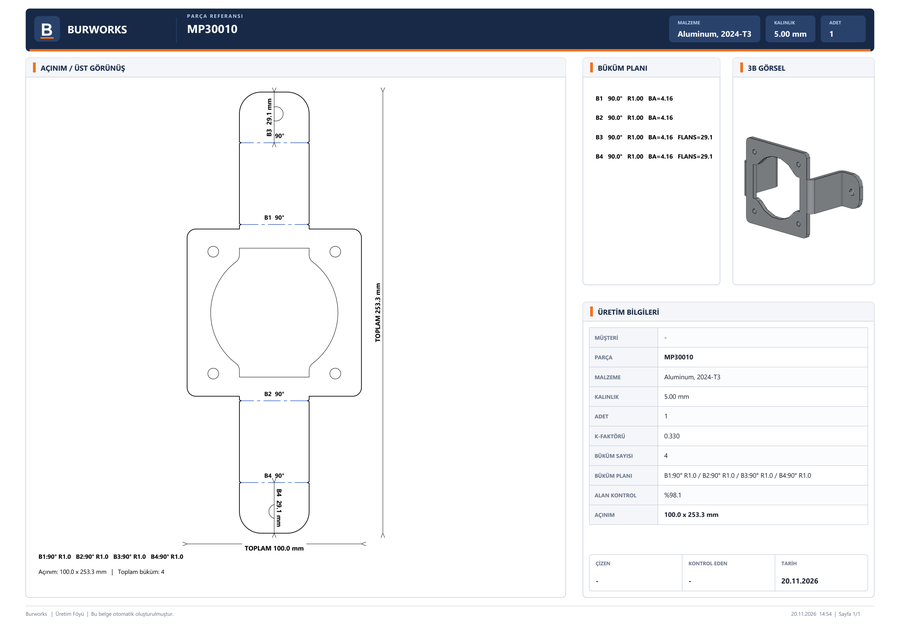
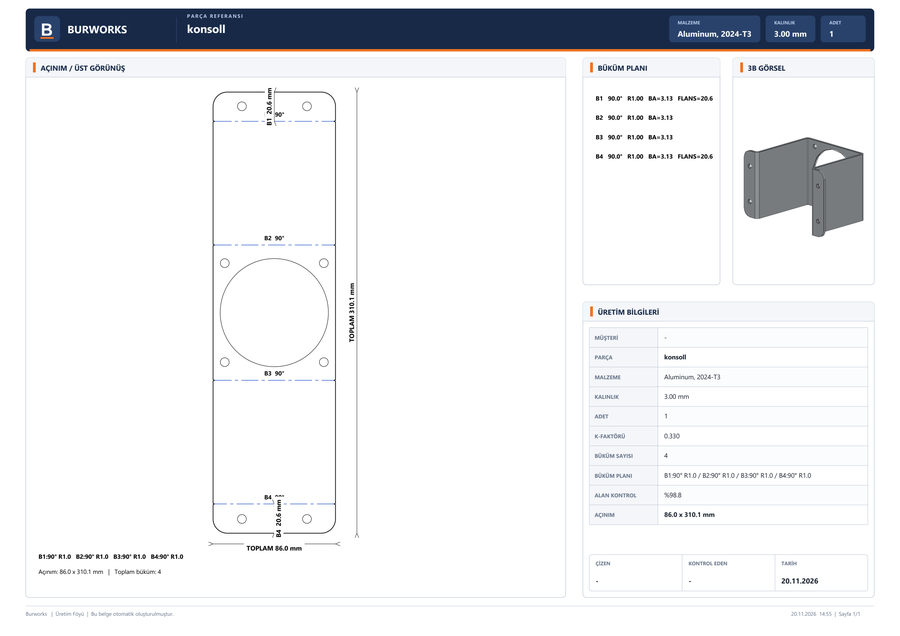
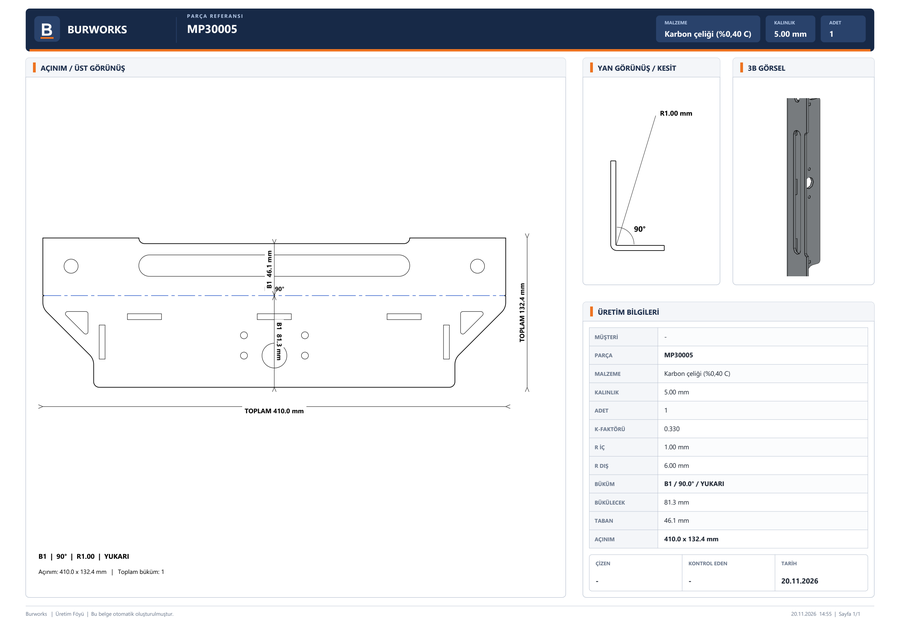
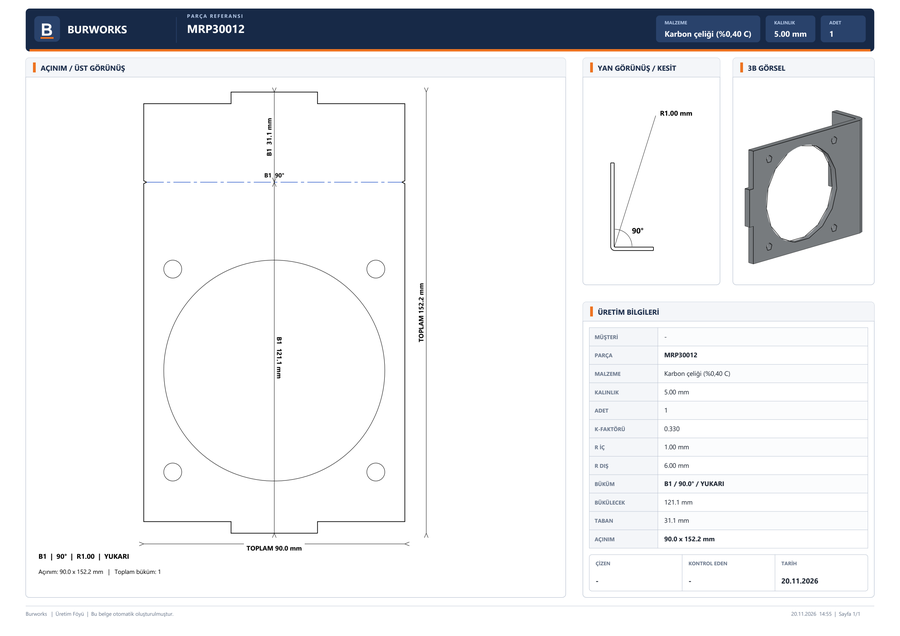
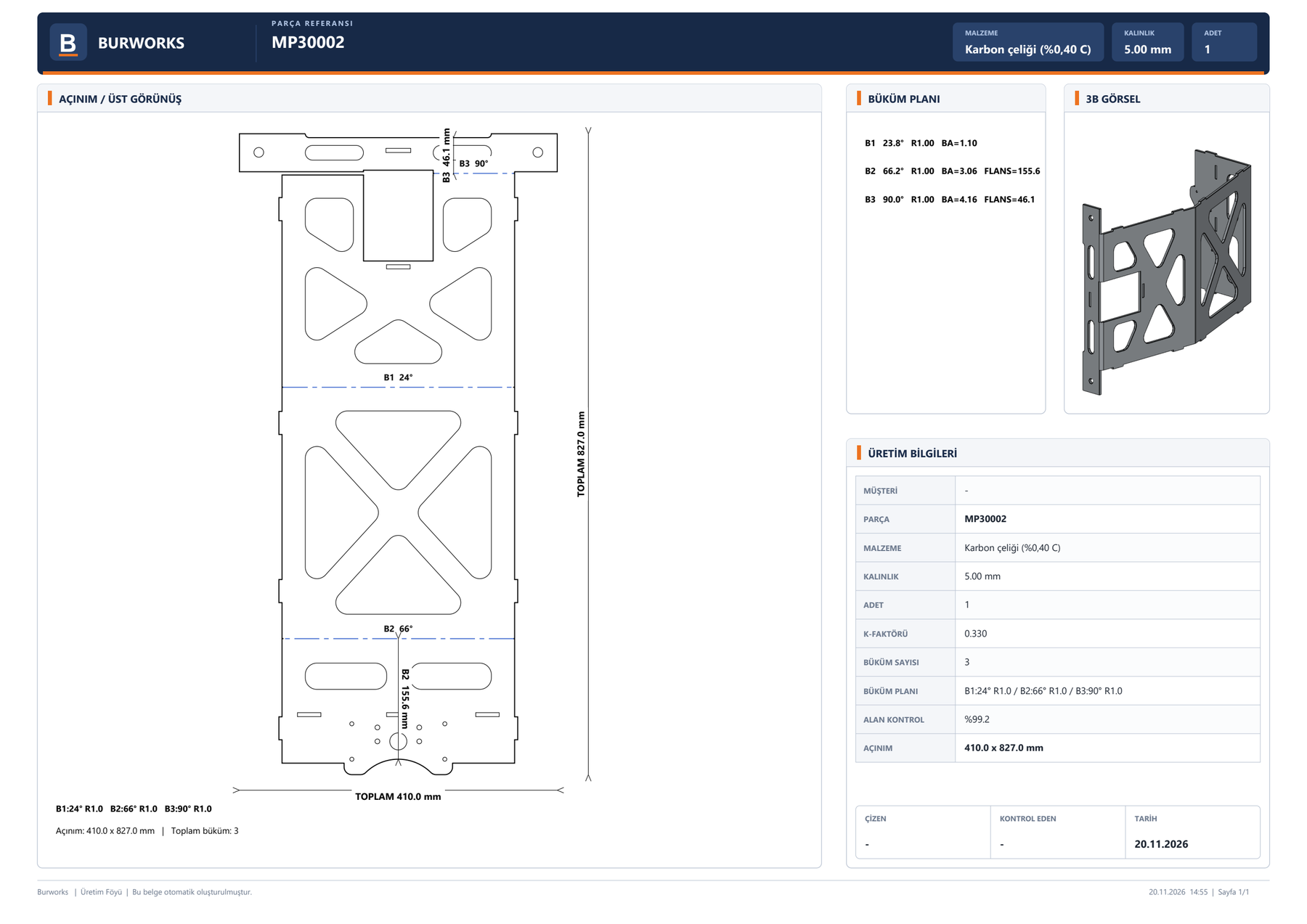
Toplu PDF’in diğer sayfalarından: bükümlü braket, konsol, kanal ve flanşlı plaka föyleri.
5Teknik resim
Ölçülü teknik resim, antetiyle birlikte
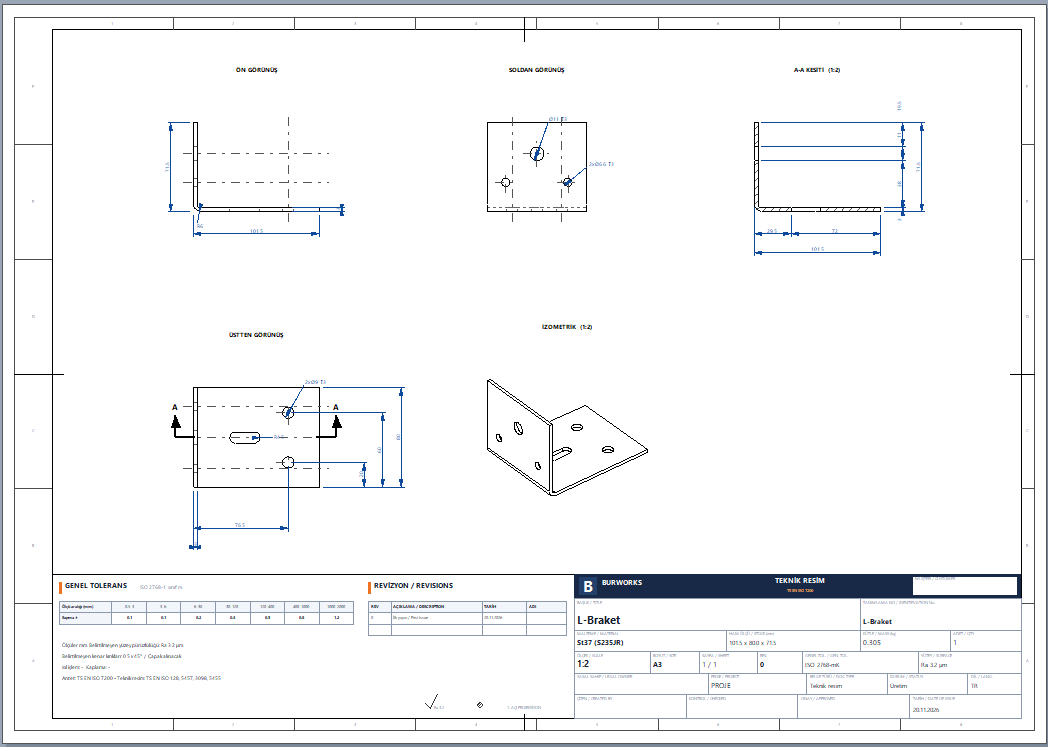
Teknik Resim penceresi parçanın görünüşlerini, kesitini, izometrisini ve ölçülerini antetli bir sayfaya yerleştirir. Çizimi inceleyip PDF veya DXF olarak kaydedersiniz.
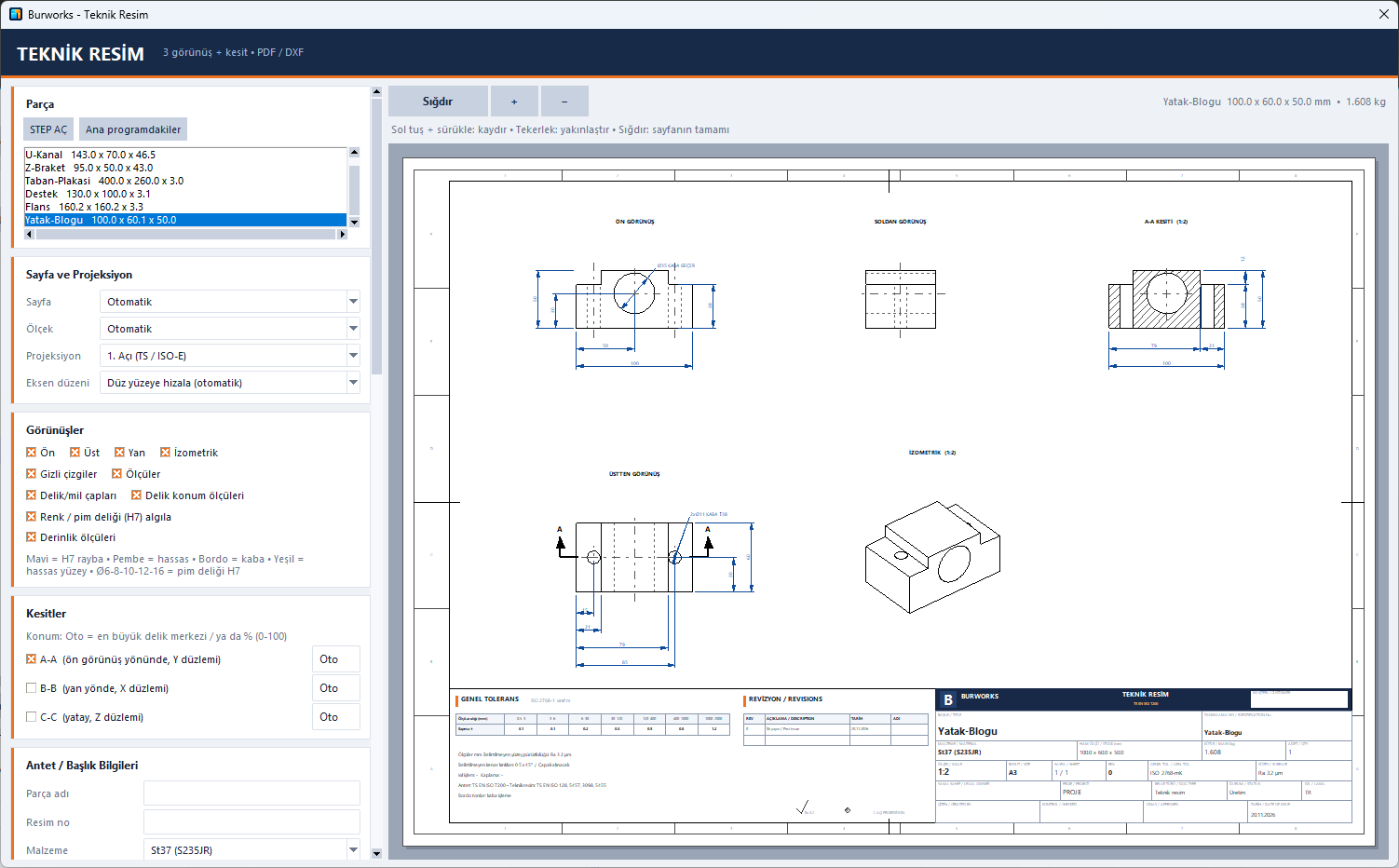
- Görünüşler: ön, üst, yan ve izometrik; A-A, B-B, C-C kesitleri
- Otomatik ölçüler: delik ve mil çapları, delik konum ölçüleri, derinlik ölçüleri
- Gizli çizgiler; renk ve pim deliği (H7) algılama
- 1. açı (TS / ISO-E) projeksiyon, otomatik sayfa ve ölçek
- Uzayda açılı duran parçayı düz yüzeyine hizalayarak doğru ölçü
- Genel tolerans tablosu, revizyon alanı ve antet bilgileri
- Elle ölçü ekleme ve taşıma, tolerans metni, geri al / yinele
6Nesting
Daha az levha, daha az fire
Dönüştürme’den aktarılan açınımları veya hazır DXF / DWG çizimlerini levhalara yerleştirir. Küçük parçalar büyük parçaların deliklerine konur, boşluklar doldurulur; sonuç anında önizlenir.
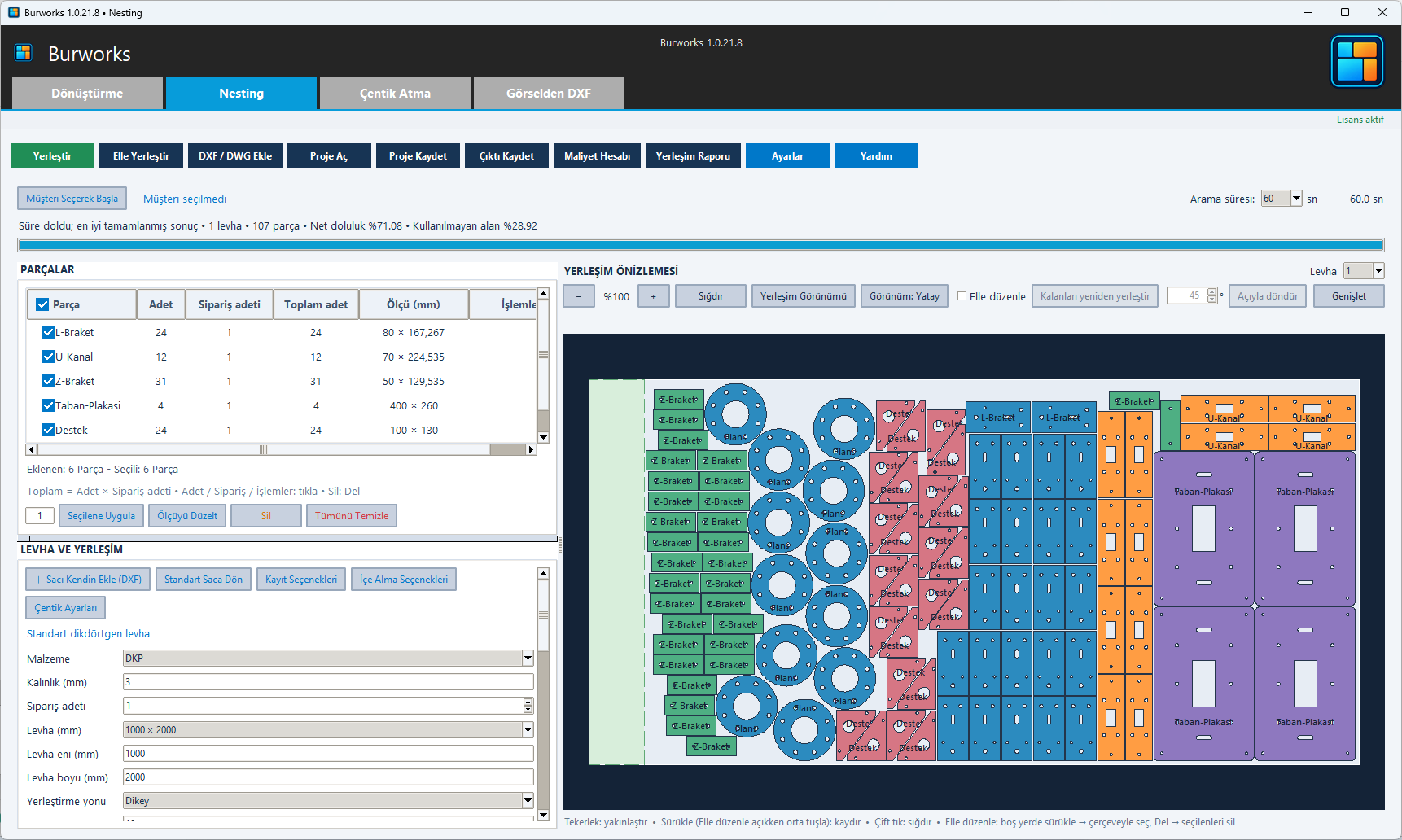
107
parça, 6 farklı tip
1
levha, 1000 × 2000 mm
%71,1
net doluluk
60 sn
arama süresi
Örnek iş: Dönüştürme’den aktarılan 3 mm DKP parçalar, Dikey yerleştirme yönü. Üçgen destekler 180° döndürülmüş çiftler halinde, aynı braketler düzenli sütunlar halinde ve aralarında yalnız parça aralığı kalacak şekilde yerleşti; levhanın ucunda tekrar kullanılabilir sac şeridi kaldı (yeşil).
- Karma (boşluk doldurma) ve Klasik (kontur araması) yerleşim yöntemleri
- Dönüş: serbest ince açı, 5°, 15°, 45°, 90°, 180° veya sabit
- Delik içine parça; L, U, üçgen ve yamuk parçaları 180° döndürerek çift yerleştirme; aynı parçaları düzenli dizme
- Boşlukları küçük parçalarla doldurma, parçaları komşusuna kaydırarak sıkıştırma
- Standart levha ölçüleri ve levha karşılaştırma; eski sac / artık ekleme
- Tekrar kullanılabilir sac ayrımı, kesim sırası, yatay / dikey yerleştirme yönü
- Kenar payı, parça aralığı, sipariş adeti; nesting’de otomatik büküm çentiği
- Proje kaydet / aç, DXF / DWG levha çıktısı
7Elle ve yarı otomatik
Son sözü siz söyleyin
Otomatik yerleşimden sonra parçaları sürükleyip döndürebilir, istediklerinizi sabitleyip kalanları yeniden yerleştirebilir ya da boş levhaya parça resimlerinden sürükleyerek kendi yerleşiminizi kurabilirsiniz.
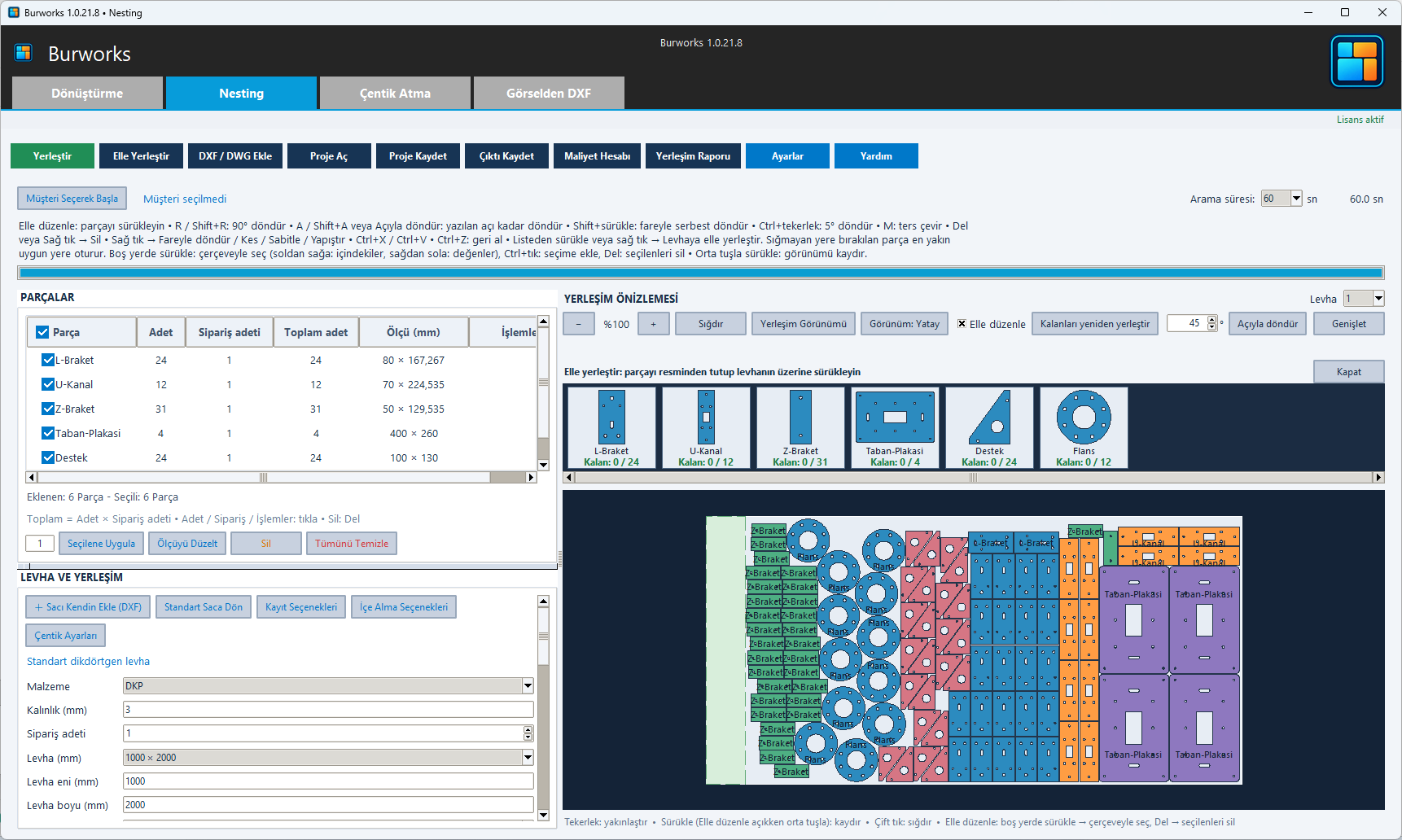
- Sürükle-bırak taşıma; R / Shift+R ile 90° döndürme
- Açıyla döndür: yazılan açı kadar (A / Shift+A) veya Shift+sürükle ile serbest
- Sağ tık: sabitle, kes ve başka levhaya ya da yeni levhaya yapıştır
- Çerçeveyle seçim, Del ile silme, yakınlaştırma ve kaydırma
- Kalanları yeniden yerleştir: sabitlenen parçaların çevresine yarı otomatik yerleşim
- Elle Yerleştir: boş levhaya parça şeridinden kendi yerleşiminiz
- Birden çok levha arasında geçiş ve parça taşıma
8Maliyet, teklif ve rapor
Yerleşimden doğrudan maliyete
Yerleşimden gelen gerçek sac tüketimi, kesim uzunluğu ve delme sayısıyla iş maliyetini hesaplayın; Excel raporu, Word teklifi ve PDF yerleşim raporunu birkaç tıkla hazırlayın.
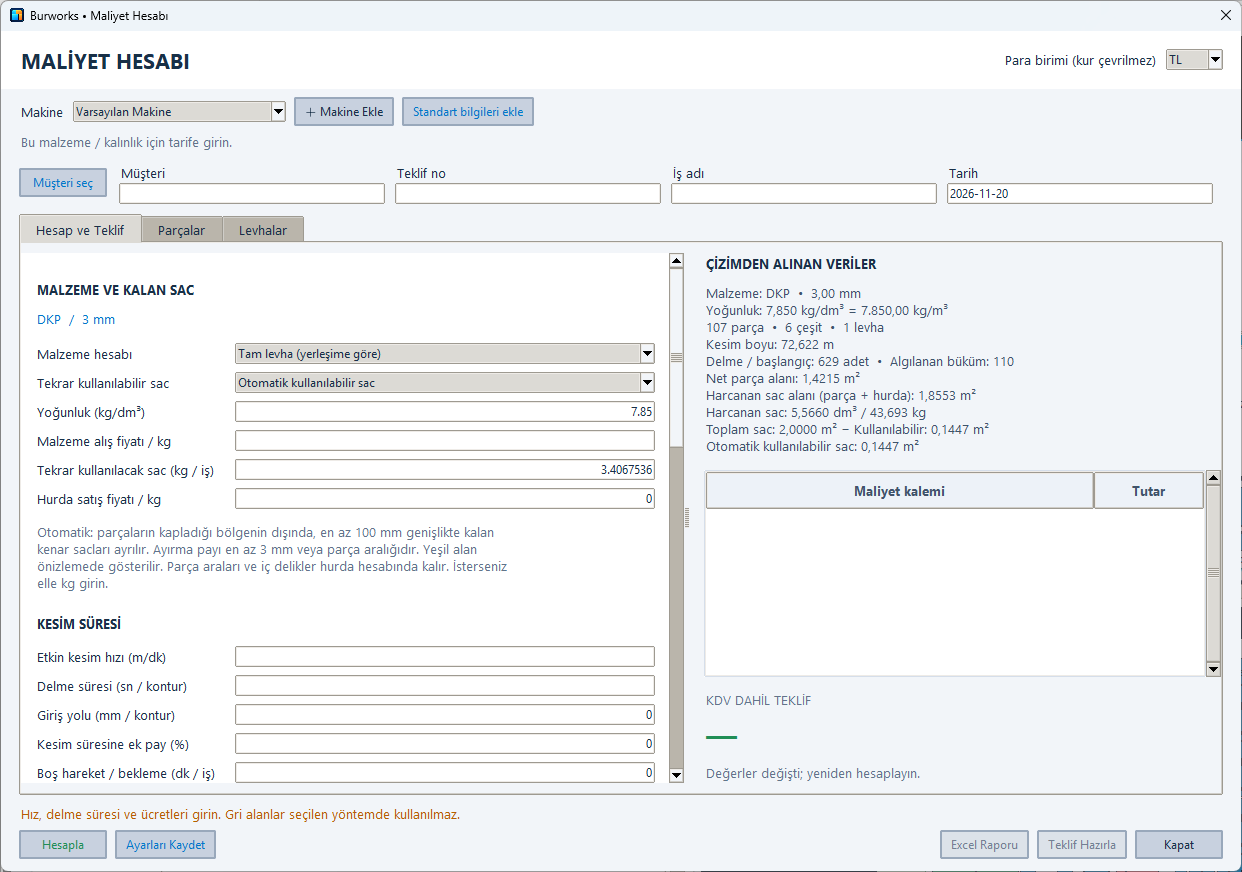
Hesap
- Malzeme hesabı: tam levha (yerleşime göre), net parça veya sac müşteriden
- Tekrar kullanılabilir sac ve hurda düşümü
- Kesim süresi: kesim hızı, delme süresi, giriş yolu, boş hareket ve hazırlık
- Makine profilleri, kesim ve sac maliyet standartları; büküm ve ek giderler
Belgeler
- Excel raporu: Teklif, Hesap, Parçalar ve Levhalar sayfaları
- Word teklifi: parça resimleri ve ölçüleriyle, firma ve müşteri bilgileri
- Yerleşim Raporu (PDF): iş özeti, her levha için sayfa, parça kartları
- Müşteri kartları ve müşteriye göre iş listesi
9Çentik Atma
Büküm çizgilerine otomatik çentik
Hazır DXF / DWG çizimlerinde büküm çizgilerinin kontura değdiği noktalara çentik ekler; çıktıyı girdiyle aynı biçimde (DXF → DXF, DWG → DWG) kaydeder. Birden çok dosya tek seferde işlenir.
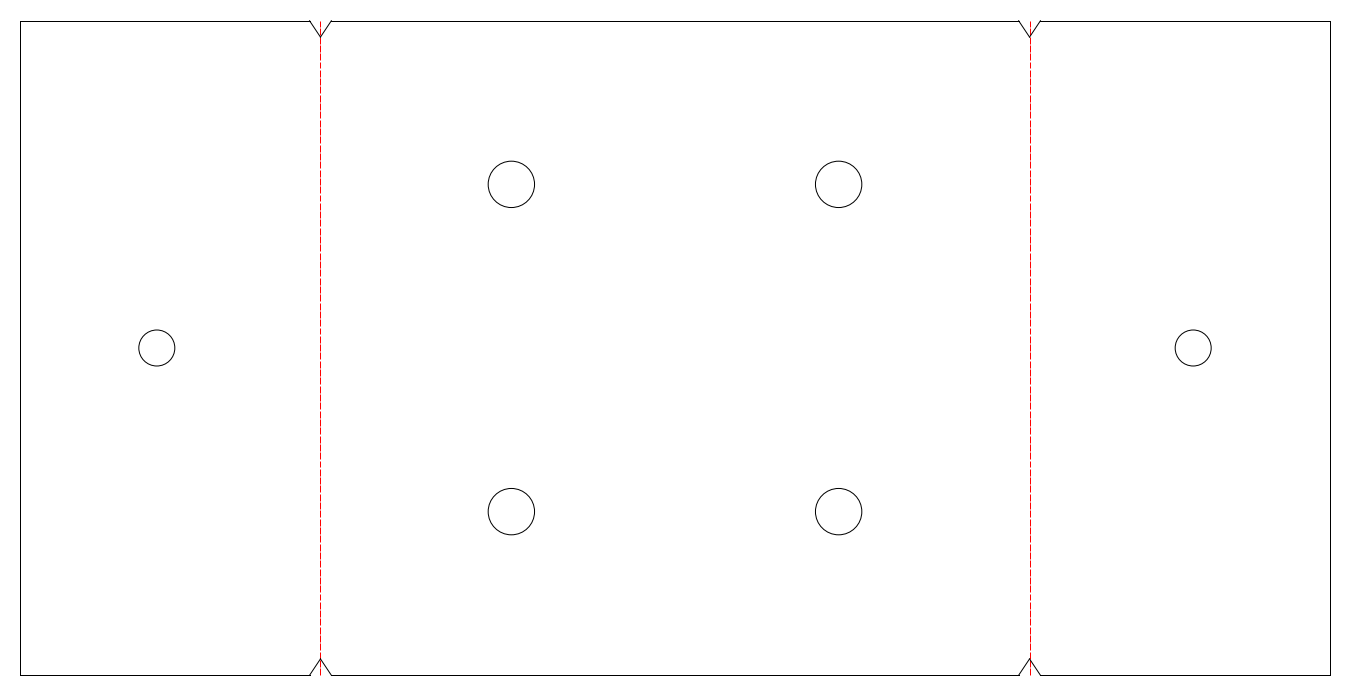
Çentikli çıktı. İki büküm çizgisinin dört ucuna 4 × 3 mm üçgen çentik.

Detay. Dikdörtgen ve dairesel tip de seçilebilir; ölçüler 0,1 mm adımla.
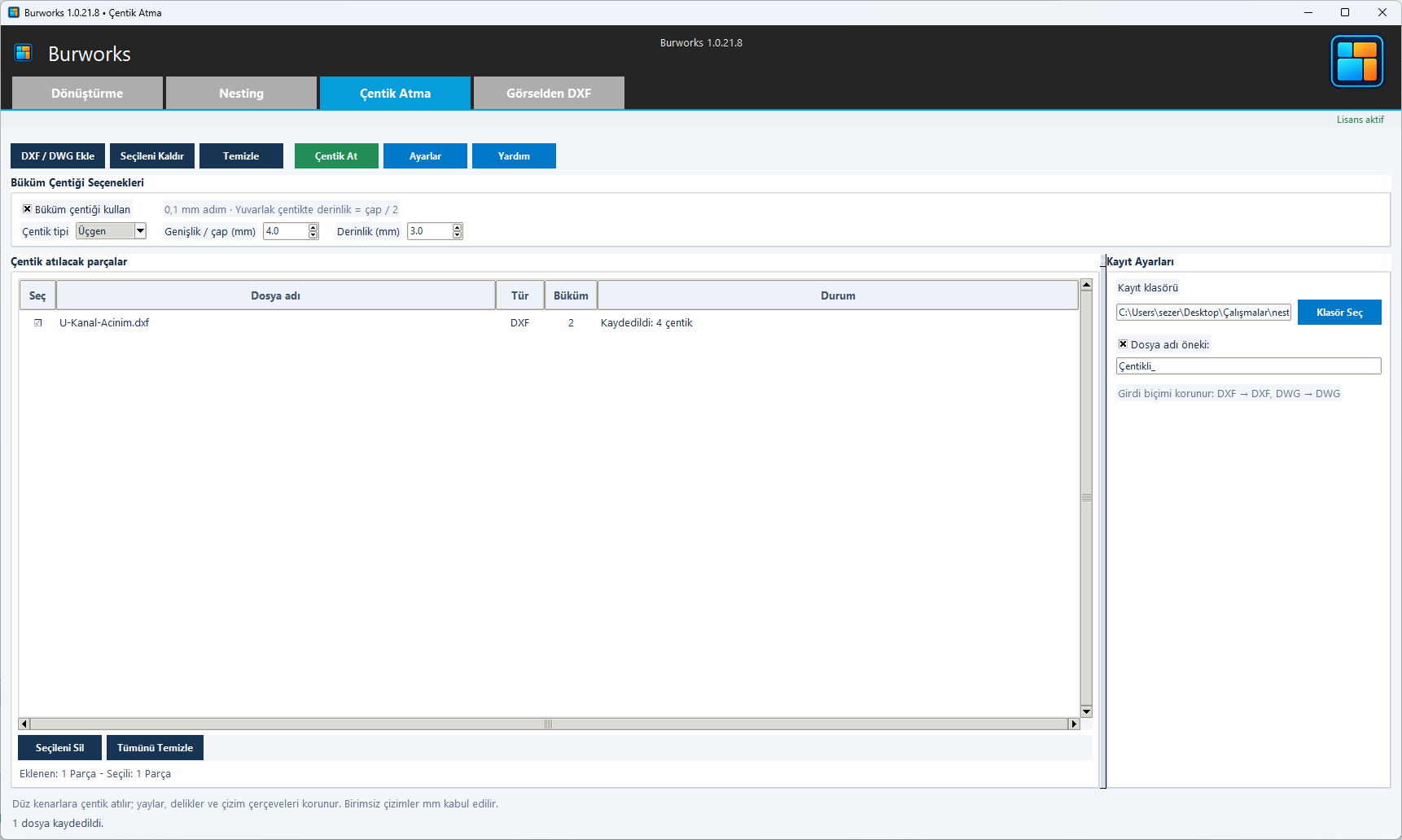
- BEND / BÜKÜM katmanı veya CENTER, PHANTOM çizgi türleri tanınır
- Kaynak dosya korunur; kayıt klasörü ve dosya adı öneki
- Üçgen, dikdörtgen veya dairesel çentik; genişlik ve derinlik ayarı
10Görselden DXF
Resimden kesim konturu
Logo, yazı veya parça resminden (PNG, JPG, BMP, TIFF) kesim konturu çıkarır; konturları tek tek seçip ölçekli DXF olarak kaydedersiniz.
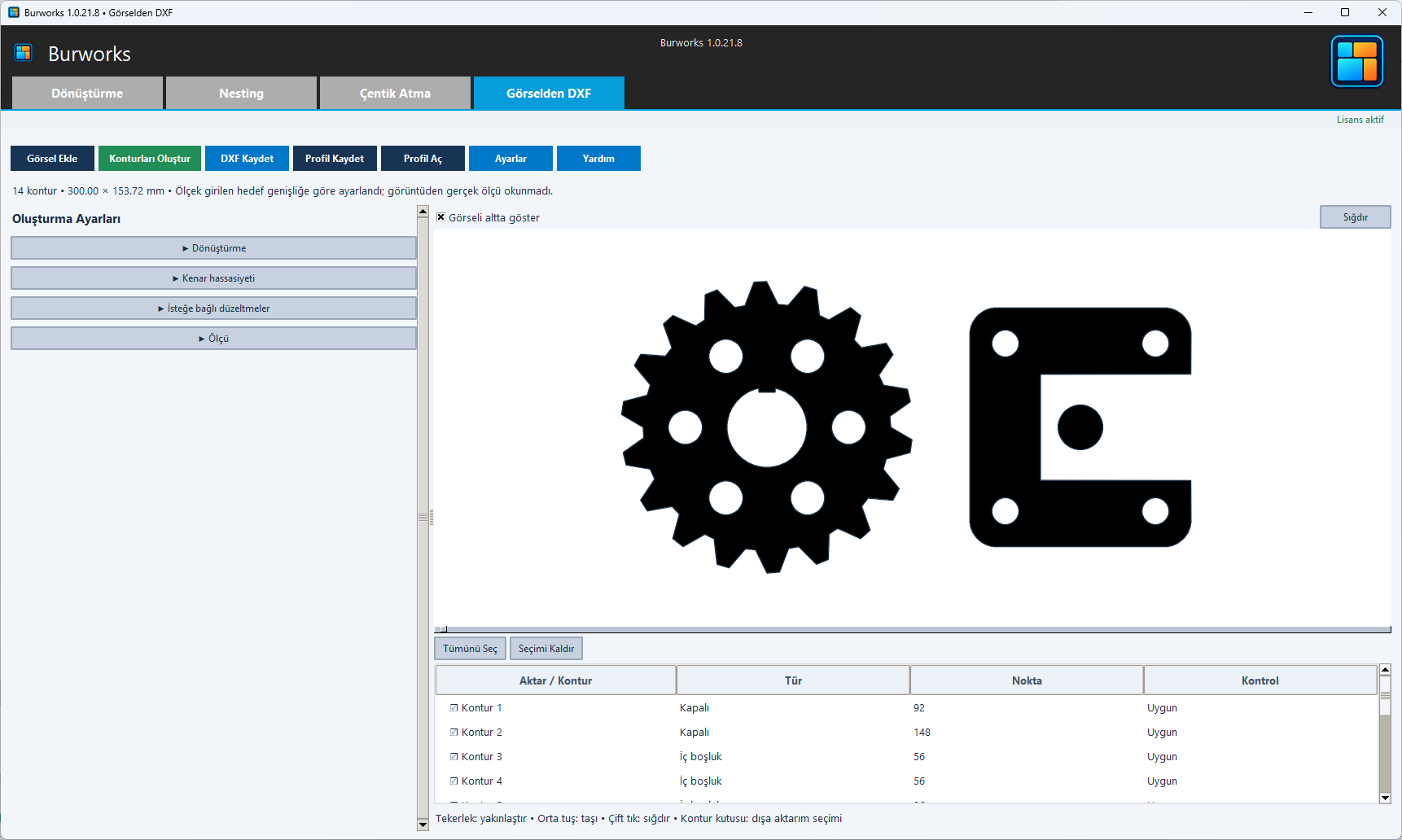
- Hedef genişlik veya referans uzunlukla milimetre ölçek
- Dış kontur ve iç boşluk ayrımı; açık / kesişen kontur kontrolü
- Yaylara dönüştürme, düz kenar birleştirme, leke temizleme
- Kenar konturu veya tek merkez çizgisi; ayar profilleri
Burworks’ü kendi parçalarınızla görün
Demo ve fiyat bilgisi için bize ulaşın. Kendi STEP dosyalarınızla birlikte inceleyelim.